Fond d'écran dégradé : des transitions de couleur nettes à toute taille
Un fond d'écran dégradé passe d'une couleur à l'autre sans motif : cette galerie réunit des dégradés flous, des vagues en aplats et des formes fluides en relief, du pastel au noir, à télécharger gratuitement à la définition exacte de votre écran.
 Aesthetic
 Noir et sombre
 Blanc et clair
 Simple
 Gamer
Gamer Abstrait
 Dégradé
 Bleu
Bleu Violet
 Rose
Rose Beige
Beige Cœur
Cœur Paysage et nature
 Montagne
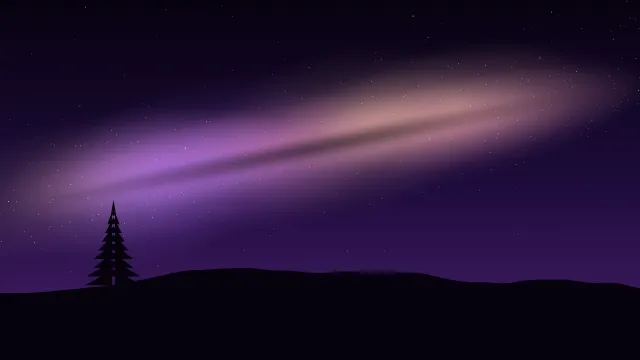 Espace
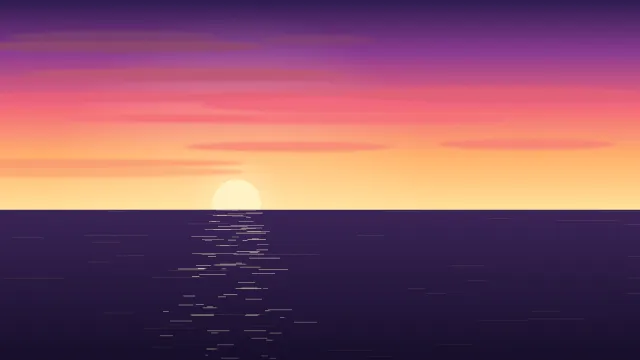 Coucher de soleil
 Été
Été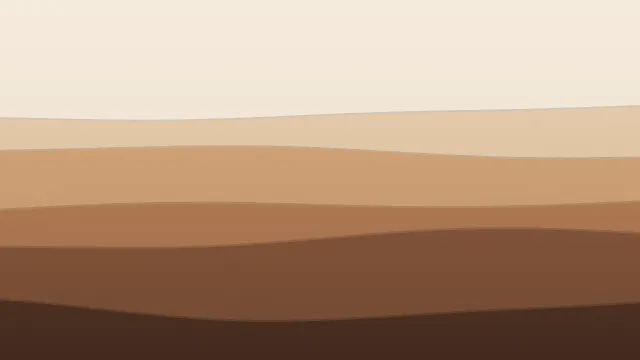 Automne
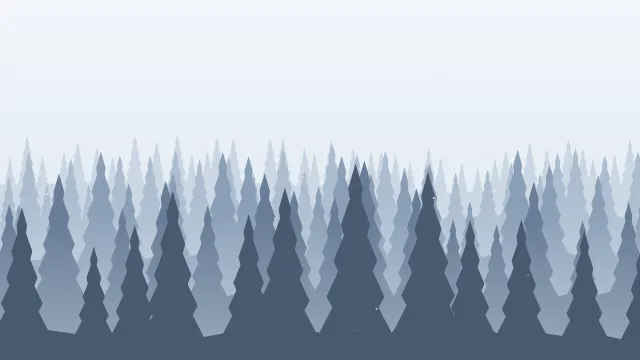 Hiver
Hiver Noël
Noël Plage et mer
 Japon et zen
 Halloween
Trois façons de faire un dégradé
La galerie mélange trois styles du site. Ils ont en commun de jouer sur le passage d'une teinte à une autre, mais ils ne produisent pas du tout le même bureau.
| Style | Construction | Effet à l'écran |
|---|---|---|
| Dégradé | Un fond uni recouvert de grandes taches de couleur très floues, avec un grain fin | Doux, sans aucun contour, proche d'une lumière diffuse |
| Vagues | Bandes ondulées superposées, chacune en aplat légèrement ombré | Graphique, avec des lignes d'horizon nettes |
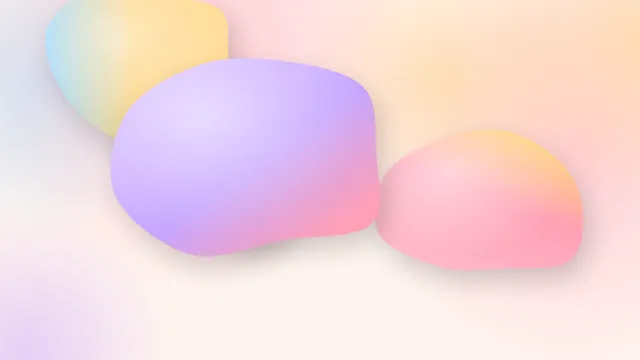
| Formes fluides | Volumes arrondis en dégradé, éclairés comme des objets | Effet 3D, plus de profondeur |
Si vous voulez un fond qui s'efface derrière les fenêtres, le style Dégradé est le plus neutre. Les vagues donnent un repère visuel en bas de l'écran. Les formes fluides attirent davantage le regard et conviennent à un bureau peu chargé.
Les palettes, couleur par couleur
Chaque style propose ses propres palettes. Voici où trouver les teintes les plus demandées dans la galerie ou dans le studio.
| Teinte recherchée | Palettes à essayer |
|---|---|
| Dégradé bleu | Dégradé Lagon, Glacier et Minuit ; vagues Océan et Nuit ; formes fluides Océan |
| Dégradé bleu vert | Dégradé Lagon, dégradé Menthe ; vagues Forêt pour un vert plus profond |
| Dégradé rose | Dégradé Pêche et Pastel ; vagues Corail ; formes fluides Sorbet |
| Dégradé violet | Dégradé Améthyste et Néon ; vagues Lavande ; formes fluides Lavande |
| Dégradé beige ou marron | Dégradé Sable ; vagues Terre ; formes fluides Argile |
| Dégradé gris, noir et blanc | Vagues Monochrome ; formes fluides Chrome |
| Dégradé noir | Dégradé Minuit ; dégradé Braise pour un noir teinté de rouge |
La teinte exacte de chaque image varie un peu d'une composition à l'autre, puisque le programme place les taches différemment. Le bouton « Variante » de l'aperçu redessine la même palette avec une autre répartition : c'est utile quand une couleur domine trop à votre goût.
Dégradé pastel ou dégradé sombre ?
Les dégradés pastel (Pêche, Pastel, Glacier, Menthe, Sorbet) donnent un bureau lumineux. Ils s'accordent naturellement avec le mode clair de Windows, où l'Explorateur et le menu Démarrer sont blancs. Ce sont aussi les dégradés que l'on retrouve le plus dans l'univers aesthetic.
Les dégradés sombres (Minuit, Braise, Améthyste, Néon, Chrome) fatiguent moins les yeux dans une pièce peu éclairée et se marient avec le mode sombre. Le dégradé Néon, violet et sombre, est aussi un bon fond pour un poste de jeu ; d'autres idées sont réunies sur la page fond d'écran gamer.
Entre les deux, les dégradés moyens comme Lagon ou Lavande gardent de la couleur tout en laissant lire les noms d'icônes, affichés en blanc avec une ombre sur le bureau de Windows.
Accorder le dégradé à la couleur d'accentuation de Windows
Windows applique une couleur d'accentuation aux boutons, aux liens et, si vous le souhaitez, à la barre des tâches. Le réglage se trouve dans Paramètres, puis Personnalisation, puis Couleurs. Deux options :
- Automatique : Windows prend la couleur dans votre fond d'écran. Avec un dégradé, le résultat est souvent juste, car l'image contient peu de teintes.
- Manuel : vous choisissez la couleur vous-même, par exemple le bleu le plus soutenu d'un dégradé Lagon.
L'option « Afficher la couleur d'accentuation sur le menu Démarrer et la barre des tâches » n'est proposée qu'en mode Sombre ou Personnalisé. Avec un dégradé clair, laisser la barre des tâches neutre évite un contraste trop fort en bas de l'écran.
Le problème des bandes, et comment nous l'évitons
Un dégradé large et très doux est l'image la plus difficile à afficher proprement. Entre deux nuances proches, l'écran n'a parfois pas de valeur intermédiaire : on voit alors des marches, appelées bandes ou « banding ». La compression JPG, qui simplifie les zones unies, les rend plus visibles.
Nos images du style Dégradé portent un grain très fin, à peine perceptible à distance normale. Ce léger bruit mélange les nuances voisines et rend les transitions plus continues. Si vous remarquez encore des marches sur un dégradé sombre, téléchargez la version PNG plutôt que JPG : elle conserve chaque pixel tel qu'il a été dessiné.
Un dégradé reste net en 4K parce qu'il est dessiné à la taille demandée. Une petite image agrandie, elle, ajoute un flou qui renforce les bandes.
Choisir la bonne taille
La visionneuse propose « Votre écran » (détecté automatiquement), Full HD 1920 × 1080, QHD 2560 × 1440, 4K UHD 3840 × 2160, 16:10 2560 × 1600, Ultra-large 3440 × 1440, Double écran 3840 × 1080, Super ultra-large 5120 × 1440, Vertical 1080 × 1920 et Téléphone 1080 × 2400. Les dégradés et les vagues font partie des styles mis en avant sur la page fond d'écran double écran : leurs transitions s'étirent bien sur deux moniteurs.
Pour un téléphone, le format vertical place les taches de couleur sur la hauteur. Un même dégradé en version PC et en version téléphone vous donne deux appareils assortis.
Composer votre dégradé dans le studio
Le générateur de fond d'écran part du style choisi. Dans l'onglet Couleurs, le style Dégradé affiche une série de teintes : la première colore le fond, les suivantes colorent les taches floues. Quelques combinaisons faciles à essayer :
- un fond crème avec des taches sable et pêche, pour un dégradé beige chaud ;
- un fond bleu nuit avec des taches turquoise, pour un dégradé bleu vert sombre ;
- un fond gris clair avec des taches gris moyen, pour un dégradé gris presque uni ;
- un fond rose pâle avec des taches lilas, entre rose et violet.
« Nouvelle variante » redistribue les taches sans toucher aux couleurs, et « Surprise » tire un style et une palette au hasard si vous manquez d'idée. Le bouton « Revenir aux couleurs d'origine » restaure la palette de départ.
Pour aller plus loin
Un dégradé est la forme la plus épurée d'image abstraite. Pour des motifs plus marqués, la page fond d'écran abstrait présente le low poly, la topographie et les lignes. Les pages par couleur, comme le fond d'écran rose ou le fond d'écran beige, mêlent dégradés et paysages d'une même teinte. Le guide des fonds d'écran stylés fait le tour de tous les styles, et le dégradé fluide des fonds d'écran animés fait bouger les couleurs en boucle.
Questions fréquentes
Pourquoi voit-on parfois des bandes dans un fond dégradé ?
Un écran affiche un nombre limité de nuances par couleur. Sur un dégradé très long et très doux, deux nuances voisines peuvent former des marches visibles, que la compression JPG accentue. Le grain fin de nos dégradés casse ces marches ; si vous en voyez encore, téléchargez l'image en PNG.
Avez-vous un fond d'écran dégradé gris ?
Les vagues « Monochrome » passent du noir au blanc par plusieurs gris, et les formes fluides « Chrome » jouent sur des gris sombres et brillants. Pour un gris plus neutre ou plus clair, modifiez les teintes d'un dégradé dans le studio.
Comment faire un fond d'écran dégradé avec mes propres couleurs ?
Ouvrez une image du style Dégradé avec « Personnaliser ». Dans l'onglet Couleurs, chaque teinte a son sélecteur : la première sert de fond, les suivantes forment les taches floues. Choisissez ensuite la taille et téléchargez en PNG.
Un fond dégradé uni existe-t-il, sans formes ?
Nos dégradés sont toujours faits de plusieurs zones de couleur floues : aucun n'est une simple transition rectiligne d'un bord à l'autre. Pour une couleur unie sans aucune variation, l'outil écran blanc propose « Télécharger l'image unie » dans la couleur de votre choix.
Quel format choisir pour un fond dégradé, PNG ou JPG ?
Le PNG conserve exactement chaque nuance, ce qui compte sur un dégradé sombre ou très pâle. Le JPG produit un fichier plus léger, parfois avec de légères marches dans les zones unies. Pour un fond d'écran, le poids du fichier importe peu : le PNG est le choix le plus sûr.
Ces dégradés fonctionnent-ils sur un écran ultra-large ?
Oui. Dans l'aperçu, choisissez « Ultra-large 3440 × 1440 » ou « Super ultra-large 5120 × 1440 » : les taches de couleur sont placées pour ce format, sans étirement.
À lire aussi
- StylesFond d'écran stylé gratuit pour PC : synthwave, aurore, low poly, minimaliste… 28 styles originaux à télécharger à la taille de votre écran, jusqu'en 4K.
- AbstraitFonds d'écran abstraits gratuits pour PC : low poly, motifs géométriques, lignes, topographie, formes fluides. En 4K ou à la taille de votre écran.
- RoseFonds d'écran roses gratuits pour PC et Mac : rose pastel, rose pâle, rose poudré, noir et rose. Dégradés, dunes, forêts et abstraits nets jusqu'en 4K.
Mis à jour le 11 octobre 2026